
Sunoで延長した曲
0:00 / 0:00
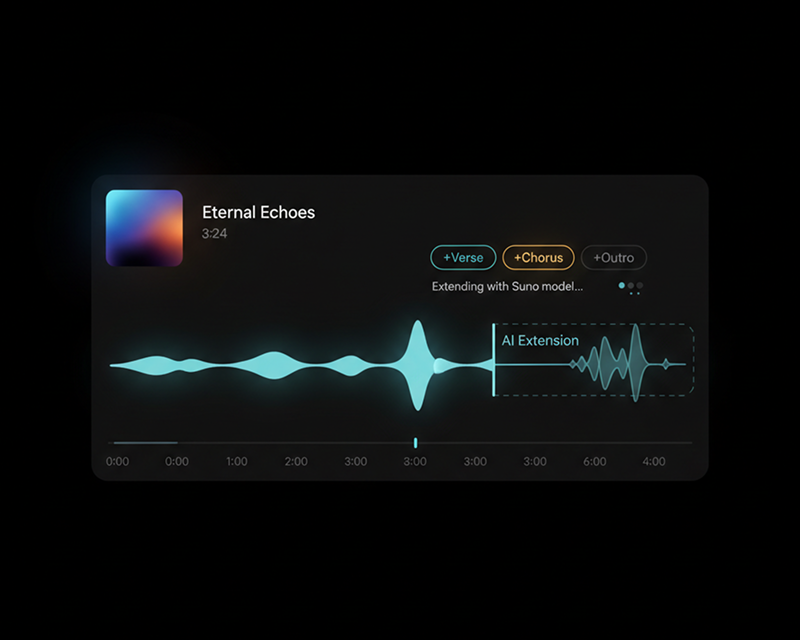
もう1つ歌のパートを加えたいときや、曲の終わり方を変えたいときに。続きを作り始める位置を指定し、歌詞や曲調を入力すると、SunoやMurekaで新しいパートを生成できます。
延長前後を試聴
各モデルの元曲と延長結果を聴き比べられます。リズムのつながりや編曲の変化に注目してみてください。
0:00 / 0:00
0:00 / 0:00
使い方
音源と開始位置を選び、続きのイメージを入力します。
01
MP3やWAVをアップロードするか、ライブラリから曲を選択します。
02
続きの開始位置を秒数で指定。追加する歌詞や、楽器・テンポなどの希望を入力します。
03
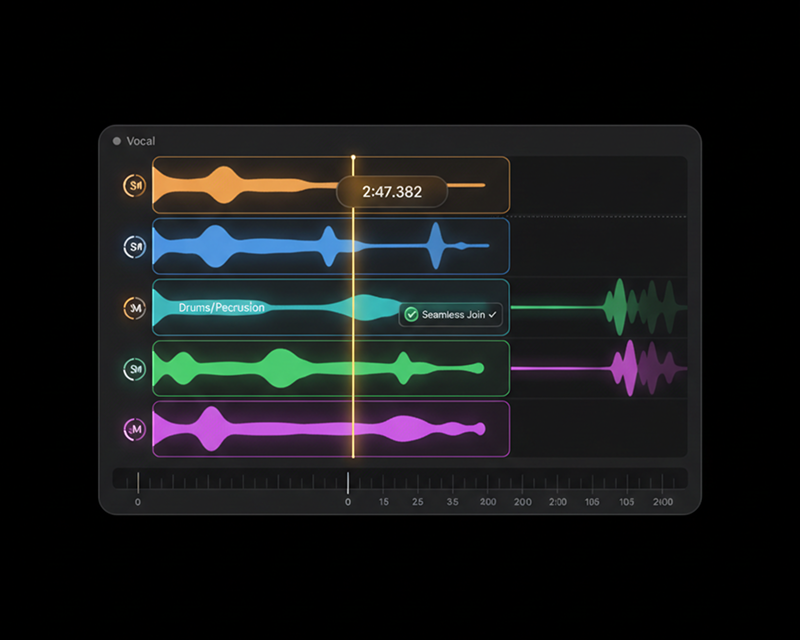
SunoまたはMurekaで生成し、つながりを試聴します。気に入った延長結果をダウンロードできます。
できること
新しいパートを作り始める位置を選び、歌詞や曲調を入力します。元曲を手がかりに、指定したイメージに沿って続きを生成します。
開始位置の指定
サビの後や間奏の途中など、続きの起点を選べます。曲の構成に合わせて新しいパートを作りましょう。
歌詞・曲調の調整
歌ものには次の歌詞を入力。間奏やソロには、使いたい楽器や雰囲気を伝えられます。
モデルの選択
SunoとMurekaを選択できます。音のつながりや編曲を聴き比べて、元曲に合う結果を選べます。
こんな場面に
短いデモ曲を発展させたり、長めの映像に合わせてBGMを追加したり。間奏やエンディングなど、曲に足したい展開を言葉で伝えられます。
活用シーン 1
新しい歌詞で続きを作り、短いデモを発展させます。元曲のリズムや歌声とのつながりを確認しながら仕上げられます。
活用シーン 2
映像の後半まで流せる伴奏を制作。説明動画や配信の場面に合わせて曲を延長できます。
活用シーン 3
静かに余韻を残す終わり方や、盛り上げて締める展開を指定。短い音源にエンディングを加えられます。
音楽の延長について
音源の選択、開始位置、歌詞の追加についてご案内します。
音源と開始位置を選び、追加したいパートを入力。複数モデルで生成して、曲に合う続きを見つけましょう。