
SunoのLo-Fi
落ち着いたビートに柔らかなコードが重なる、ゆったりした一曲。
プロンプトや自分の歌詞を、主要なAI音楽モデルでオリジナル音楽に変えましょう。
作りたい曲のイメージや歌詞を入力して、歌声入りの曲やインスト曲を作れます。Suno、Mureka、ElevenLabsを使い分け、メロディーや歌声、アレンジを聴き比べてみましょう。
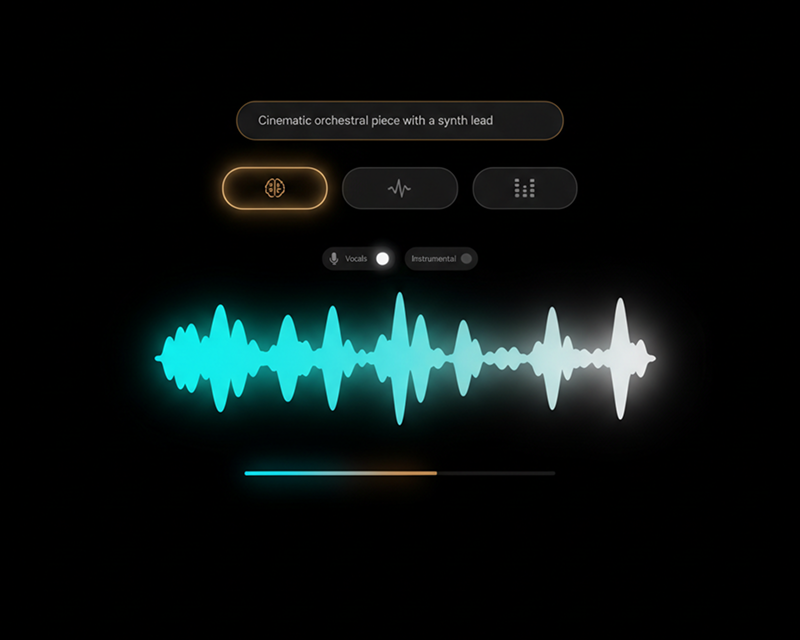
生成した曲を試聴
同じLo-Fiでも、モデルによってリズムや音の質感はさまざま。まずは試聴して、作りたい音に近いものを見つけましょう。
落ち着いたビートに柔らかなコードが重なる、ゆったりした一曲。

穏やかなメロディーが流れる、読書や作業のお供にしたい一曲。
空間を感じる音の重なりが特徴。ナレーションの背景にも合う雰囲気です。
01 / 00
作り方
曲のイメージを入力し、モデルを選んで生成。仕上がりを試聴してダウンロードできます。
01
「明るいポップス」「夜に聴くジャズ」など、作りたい曲を説明します。歌詞を入れて歌にすることもできます。
02
Suno、Mureka、ElevenLabsからモデルを選択。ジャンルや楽器、テンポ、歌声のイメージを伝えます。
03
歌ものやインスト曲を生成します。複数の仕上がりを聴き比べ、気に入った曲をダウンロードしましょう。
できること
同じイメージでも、モデルによって仕上がりが変わります。短い説明から始めることも、自分の歌詞を使って曲を作ることもできます。
文章・歌詞から作成
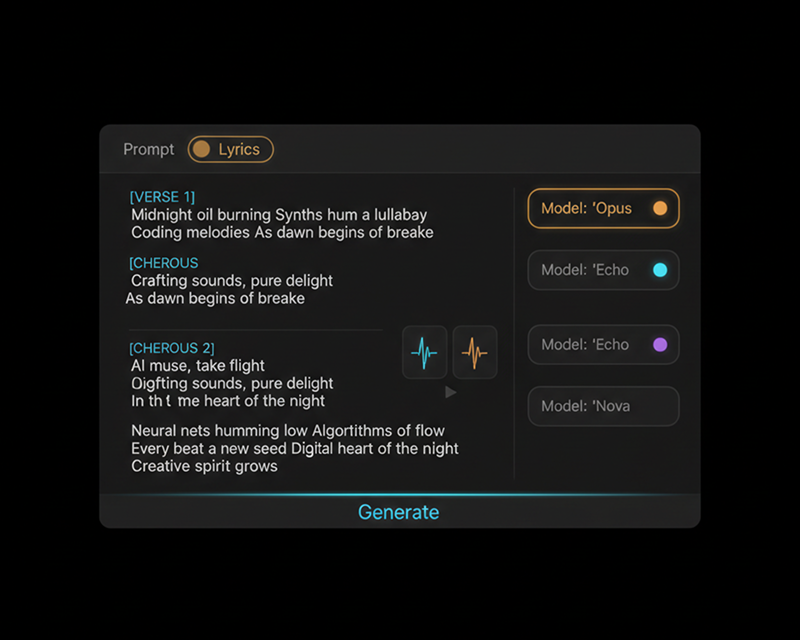
曲の雰囲気を数行で入力。歌詞を用意して、Aメロやサビのある歌に仕上げる使い方もできます。
複数モデルに対応
Suno、Mureka、ElevenLabsを切り替えて生成。歌声や編曲の違いを聴き、好みの方向に近づけましょう。
こんな制作に
自分で書いた歌詞を曲にしたり、動画やポッドキャストのBGMを作ったり。使う場面に合わせて楽器や雰囲気を伝え、イメージに合う音楽を探せます。
活用シーン 1
旅行動画には軽快な曲、解説動画には控えめな伴奏。映像のテンポや見せたい印象に合わせて作れます。
活用シーン 2
書いた歌詞にメロディーと歌声を付けて、試聴できる曲にします。作詞の確認やデモ制作にも役立ちます。
活用シーン 3
トークを邪魔しにくい伴奏や、場面に合う環境音楽を制作。楽器や雰囲気を指定して仕上げます。
音楽生成について
入力のコツやモデル選び、歌声の設定についてまとめました。
文章や歌詞を入力し、モデルを選ぶだけ。作品に合う歌やBGMを作って、聴いてみましょう。