
Suno 연장 결과
0:00 / 0:00
노래에 새 절이나 간주, 엔딩을 더해 보세요. 이어 만들 지점을 고르고 다음 부분의 가사와 분위기를 입력하면 Suno나 Mureka로 새로운 구간을 생성할 수 있습니다.
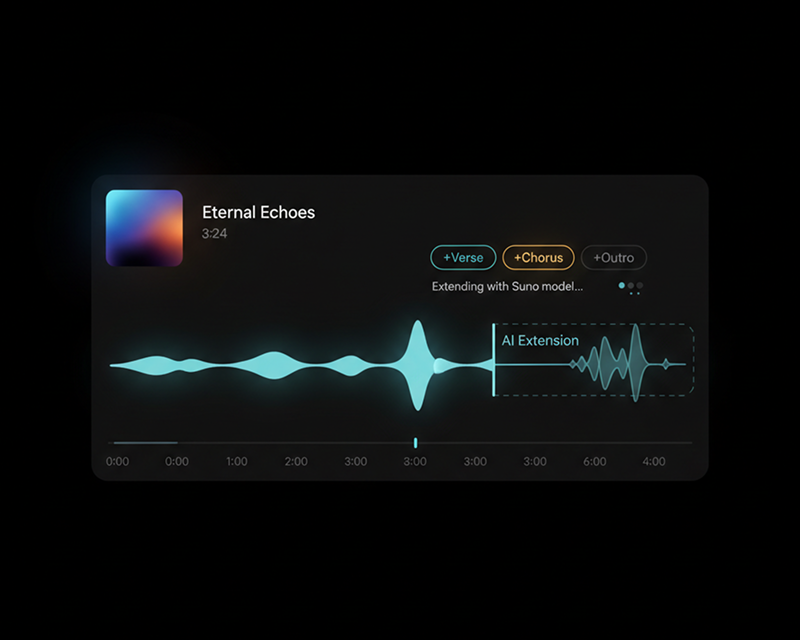
연장 전후 비교
모델별 원곡과 연장 결과를 비교해 보세요. 비트가 이어지는 방식과 편곡의 변화를 확인할 수 있습니다.
0:00 / 0:00
0:00 / 0:00
사용 방법
음원을 고르고 이어질 부분의 가사와 분위기를 입력하세요.
01
MP3나 WAV 파일을 올리거나 라이브러리에서 곡을 선택하세요.
02
이어 만들 시점을 초 단위로 정하세요. 새로운 가사나 원하는 악기, 템포를 함께 입력할 수 있습니다.
03
Suno 또는 Mureka로 음악을 연장하세요. 연결 부분을 들어 보고 결과를 다운로드할 수 있습니다.
주요 기능
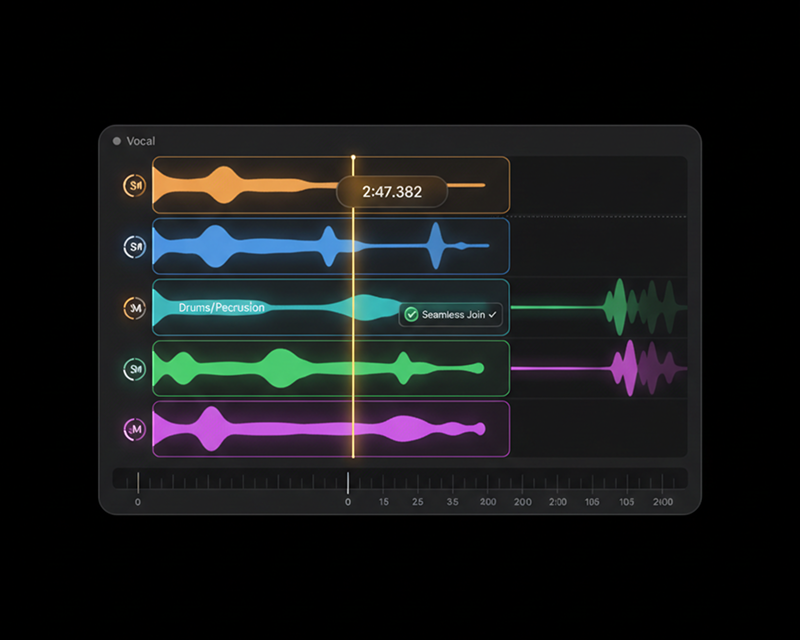
새 구간이 시작될 지점을 선택하고 가사와 스타일을 입력하세요. 원곡을 참고해 설명한 방향으로 다음 파트를 만듭니다.
시작 지점 설정
후렴 뒤나 간주 중간처럼 원하는 시점을 정하세요. 곡의 구성에 맞춰 새 부분을 만들 수 있습니다.
가사와 스타일
보컬 파트에는 새 가사를, 연주 구간에는 악기와 분위기를 입력하세요. 필요한 전개를 구체적으로 요청할 수 있습니다.
모델 선택
Suno와 Mureka 중 선택할 수 있습니다. 리듬과 편곡을 들어 보고 원곡과 잘 어울리는 결과를 고르세요.
활용 방법
짧은 데모곡에 다음 파트를 더하거나 긴 영상에 쓸 배경음악을 이어 만들어 보세요. 부드러운 마무리나 새로운 간주처럼 곡에 필요한 전개를 설명할 수 있습니다.
활용 예시 1
새로운 가사를 넣어 곡의 다음 부분을 만드세요. 원곡의 보컬과 리듬을 들으며 완성도를 다듬을 수 있습니다.
활용 예시 2
설명 영상이나 방송에 필요한 음악을 더 길게 만드세요. 영상 흐름에 맞는 전개를 시도할 수 있습니다.
활용 예시 3
잔잔한 여운이나 힘 있는 엔딩을 지정하세요. 짧은 음원에 어울리는 마무리를 추가할 수 있습니다.
음악 연장 안내
원본 음원, 시작 시점, 추가 가사에 대해 알아보세요.
원곡과 시작 시점을 고르고 원하는 전개를 적어 보세요. 모델별 결과를 듣고 곡에 맞는 버전을 저장하세요.